Pages

Jasa Setting Jaringan / Router / Wifi / Internet Denpasar - Bali ~ IT Freelance

Menyediakan jasa IT Freelance untuk setting Router, Wifi, Internet, Pemasangan Windows, dan sebagainya & DI AREA DENPASAR, BADUNG, DAN SEKITARNYA
Untuk rumahan & corporate (hotel, villa, kantor, sekolah, warnet, UKM dan sebagainya).

PRICE LIST.
Biaya setup awal / seting ulang :
- Router / router wifi - Rp. 250,000,-
- Acces point - Rp 200,000,-
- Switch - Rp 200,000,-
- Install OS Windows/MacOS/Linux - Rp 75,000,-

Biaya troubleshoot / perbaikan seting :
- Router / router wifi - Rp. 250,000,-
- Acces point - Rp 150,000,-
- Switch - Rp 100,000,-
- Tune up PC/Laptop (optimize, lambat, virus, dll) - Rp 50,000,-

Internet Fiber Optic
- Unlimited (Tidak di batasi FUP/Kuota) 
- Home Internet harga mulai dari Rp 254.190,- / bulan
- Business SOHO & Dedicated Internet mulai dari Rp 1.000.000,- / bulan (IP publik statik, SLA)

CATATAN :
- Disarankan untuk menghubungi saya terlebih dahulu via Telepon atau WhatsApp, untuk konsultasi dan informasi biaya pengerjaan.
- Untuk harga di atas adalah harga standard. Untuk setting yang lebih kompleks, akan di kenakan biaya berdasarkan tingkat kerumitan.
- Biaya di hitung per jumlah unit perangkat.
- Untuk jasa install Windows/software, harap lisensi nya di sediakan oleh client.


Contact Person : Indra
Whatsapp/Telepon 081807070229

Terima kasih,

Konfigurasi Trunk Pada Switch Cisco

Pada artikel sebelumnya telah di bahas tentang konsep Trunk dan di artikel ini akan dibahas tentang konfigurasi trunk di switch Cisco.


Pada sebuah topologi terdapat 2 buah switch dimana pada masing-masing switch terdapat 3 VLAN : 10, 20, 30 dan 6 PC yang IP nya sudah dikonfig sesuai topologi. Kita akan konfigurasi VLAN trunking dengan skenario sebagai berikut :

VLAN 10
PC1 ke Switch1 port fa0/1
PC5 ke Switch2 port fa0/2

VLAN 20

PC2 ke Switch1 port fa0/2
PC6 ke Switch2 port fa0/3 

VLAN 30

PC3 ke Switch1 port fa0/3
PC4 ke Switch2 port fa0/1

Trunk di port fa0/4 pada masing-masing switch
Trunk encapsulation : dot1q
Native VLAN : 90

Berikut adalah switchport status default pada switch Cisco.

Switch1#show interfaces fa0/4 switchport
Name: Fa0/4
Switchport: Enabled
Administrative Mode: dynamic auto
Operational Mode: static access
Administrative Trunking Encapsulation: dot1q
Operational Trunking Encapsulation: native
Negotiation of Trunking: On
Access Mode VLAN: 1 (default)
Trunking Native Mode VLAN: 1 (default)
Voice VLAN: none
Administrative private-vlan host-association: none
Administrative private-vlan mapping: none
Administrative private-vlan trunk native VLAN: none
Administrative private-vlan trunk encapsulation: dot1q
Administrative private-vlan trunk normal VLANs: none
Administrative private-vlan trunk private VLANs: none
Operational private-vlan: none
Trunking VLANs Enabled: ALL
Pruning VLANs Enabled: 2-1001
Capture Mode Disabled
Capture VLANs Allowed: ALL
Protected: false
Appliance trust: none

Pada switch Cisco, berikut adalah status switchport default pada interface :
- Administrative Mode.
Merupakan switchport mode default yaitu dynamic auto.
- Administrative Trunking Encapsulation.
Merupakan enkapsulasi default yaitu dot1q.
- Trunking Native Mode VLAN.
Native VLAN default menggunakan VLAN 1.
- Capture VLANs Allowed
Secara default, semua VLAN dibolehkan masuk ke trunk port. Namun anda bisa membuat limitasi VLAN mana saja yang diperbolehkan masuk ke trunk port.

Berikut adalah langkah-langkah konfigurasi trunk :
- Konfigurasi VLAN membership.
Tambahkan VLAN 10, 20, dan 30 di masing-masing switch serta VLAN 90 untuk native VLAN.

Switch1
Switch1(config)#vlan 10
Switch1(config-vlan)#name VLAN10
Switch1(config-vlan)#vlan 20
Switch1(config-vlan)#name VLAN20
Switch1(config-vlan)#vlan 30
Switch1(config-vlan)#name VLAN30 
Switch1(config-vlan)#vlan 90
Switch1(config-vlan)#name native90 

Switch2 
Switch2(config)#vlan 10
Switch2(config-vlan)#name VLAN10
Switch2(config-vlan)#vlan 20
Switch2(config-vlan)#name VLAN20
Switch2(config-vlan)#vlan 30
Switch2(config-vlan)#name VLAN30
Switch2(config-vlan)#vlan 90
Switch2(config-vlan)#name native90 

Daftarkan interface ke masing-masing VLAN.

Switch1
Switch1(config)#interface fa0/1 
Switch1(config-if)#switchport mode access
Switch1(config-if)#switchport access vlan 10
Switch1(config-if)#interface fa0/2
Switch1(config-if)#switchport mode access
Switch1(config-if)#switchport access vlan 20
Switch1(config-if)#interface fa0/3
Switch1(config-if)#switchport mode access
Switch1(config-if)#switchport access vlan 30

Switch2
Switch2(config)#interface fa0/2
Switch2(config-if)#switchport mode access
Switch2(config-if)#switchport access vlan 10
Switch2(config-if)#interface fa0/3
Switch2(config-if)#switchport mode access
Switch2(config-if)#switchport access vlan 20
Switch2(config-if)#interface fa0/1
Switch2(config-if)#switchport mode access
Switch2(config-if)#switchport access vlan 30

- Konfigurasi Trunk port.
Ubah port mode interface fa0/4 menjadi mode trunk. Gunakan command switchport mode trunk pada interface level configuration submode.

Switch1(config)#interface fa0/4
Switch1(config-if)#switchport mode trunk
Switch1(config-if)#
%LINEPROTO-5-UPDOWN: Line protocol on Interface FastEthernet0/4, changed state to down
%LINEPROTO-5-UPDOWN: Line protocol on Interface FastEthernet0/4, changed state to up

Akan muncul pesan log yang menunjukan bahwa line protocol status nya menjadi up, artinya trunk sudah establish dengan Switch2. Di Switch2 tidak perlu di konfig juga trunk port nya, karena port fa0/4 di Switch2 masih dalam port mode default yaitu dynamic auto. Port mode dynamic auto akan menjadi trunk bila port switch lawan nya mode trunk. Untuk negosiasi trunk port secara dynamic bisa menggunakan DTP (Dynamic Trunking Protocol)  dengan command switchport mode dynamic [auto || desirable]

Switch1(config-if)#int fa0/4
Switch1(config-if)#switchport mode dynamic ?
auto       Set trunking mode dynamic negotiation parameter to AUTO
desirable  Set trunking mode dynamic negotiation parameter to DESIRABLE

- Konfigurasi Native VLAN.
Native VLAN default pada switch Cisco adalah VLAN 1. Untuk mengubah native VLAN, gunakan command switchport trunk native vlan [VLAN_ID] pada interface configuration mode.

Switch1
Switch1(config)#interface fa0/4
Switch1(config-if)#switchport trunk native vlan 90

Lakukan hal yang sama di Switch2. Native VLAN antar kedua switch harus sama. Jika tidak, maka akan muncul pesan error log CDP :
CDP-4-NATIVE_VLAN_MISMATCH: Native VLAN mismatch discovered on FastEthernet0/4 (90), with Switch2 FastEthernet0/4 (1).
yang artinya native VLAN antar kedua switch tidak sama yang akan menyebabkan untagged traffic tidak akan bisa melewati trunk link.

Verifikasi :
- Interface switchport status.
Operational mode sudah trunk, berarti trunk sudah aktif antar kedua switch.

Switch1 :
Switch1#show interfaces fa0/4 switchport
Name: Fa0/4
Switchport: Enabled
Administrative Mode: trunk
Operational Mode: trunk
Administrative Trunking Encapsulation: dot1q
Operational Trunking Encapsulation: dot1q
Negotiation of Trunking: On
Access Mode VLAN: 1 (default)
Trunking Native Mode VLAN: 90 (native90)
Voice VLAN: none
Administrative private-vlan host-association: none
Administrative private-vlan mapping: none
Administrative private-vlan trunk native VLAN: none
Administrative private-vlan trunk encapsulation: dot1q
Administrative private-vlan trunk normal VLANs: none
Administrative private-vlan trunk private VLANs: none
Operational private-vlan: none
Trunking VLANs Enabled: ALL
Pruning VLANs Enabled: 2-1001
Capture Mode Disabled
Capture VLANs Allowed: ALL
Protected: false
Appliance trust: none

Switch2 :
Switch2#show interfaces fa0/4 switchport
Name: Fa0/4
Switchport: Enabled
Administrative Mode: dynamic auto
Operational Mode: trunk
Administrative Trunking Encapsulation: dot1q
Operational Trunking Encapsulation: dot1q
Negotiation of Trunking: On
Access Mode VLAN: 1 (default)
Trunking Native Mode VLAN: 90 (native90)
Voice VLAN: none
Administrative private-vlan host-association: none
Administrative private-vlan mapping: none
Administrative private-vlan trunk native VLAN: none
Administrative private-vlan trunk encapsulation: dot1q
Administrative private-vlan trunk normal VLANs: none
Administrative private-vlan trunk private VLANs: none
Operational private-vlan: none
Trunking VLANs Enabled: ALL
Pruning VLANs Enabled: 2-1001
Capture Mode Disabled
Capture VLANs Allowed: ALL
Protected: false
Appliance trust: none

- Trunk status.
Status nya trunking dan semua VLAN dibolehkan masuk ke trunk.

Switch1#show interfaces trunk
Port   Mode  Encapsulation  Status    Native vlan
Fa0/4  on    802.1q         trunking  90
Port Vlans allowed on trunk
Fa0/4 1-1005
Port Vlans allowed and active in management domain
Fa0/4 1,10,20,30,90
Port Vlans in spanning tree forwarding state and not pruned
Fa0/4 1,10,20,30

Interface fa0/4 tidak akan ada di VLAN brief, karena interface tersubut sudah menjadi trunk.

Switch1#show vlan brief
VLAN Name                        Status Ports
---- --------------------------- ------ ---------------------------
1    default                     active Fa0/5, Fa0/6, Fa0/7, Fa0/8
                                        Fa0/9,Fa0/11,Fa0/12, 
                                        Fa0/13, Fa0/14, Fa0/15,
                                        Fa0/16, Fa0/17, Fa0/18,
                                        Fa0/19, Fa0/20, Fa0/21,
                                        Fa0/22, Fa0/23, Fa0/24
10   VLAN10                      active Fa0/1
20   VLAN20                      active Fa0/2
30   VLAN30                      active Fa0/3
90   native90                    active 
1002 fddi-default active
1003 token-ring-default active
1004 fddinet-default active
1005 trnet-default active
    
- Tes koneksi.
Dari PC1 (192.168.10.11 VLAN 10) bisa ping ke PC5 (192.168.10.12 VLAN 10) yang ada di Switch2.
Begitu juga dengan PC6 (192.168.20.12 VLAN 20) bisa ping ke PC2 (192.168.20.11 VLAN 20) yang ada di Switch1.

Hal di atas memperlihatkan bahwa trunk port bisa membawa lebih dari satu VLAN.

- Limitasi VLAN di Trunk port.
Secara default, semua VLAN diperbolehkan masuk ke trunk port. Namun kita juga bisa membatasi VLAN mana saja yang boleh masuk ke trunk tersebut dengan menggunakan command switchport trunk allowed vlan [vlan_id || add || all || except || none || remove] pada interface level. Konfigurasi ini dilakukan di kedua switch.

Switch1(config)#interface fa0/4
Switch1(config-if)#switchport trunk allowed vlan ?
WORD VLAN IDs of the allowed VLANs when this port is in trunking mode
add add VLANs to the current list
all all VLANs
except all VLANs except the following
none no VLANs
remove remove VLANs from the current list

Berikut penjelasan masing-masing command :
- WORD => untuk menentukan VLAN mana saja yang boleh masuk ke trunk port. Untuk banyak VLAN bisa menggunakan notasi comma "," atau dash "-", misalnya 10,20,30-40,42-44
- add => Menambah VLAN tertentu di allowed VLAN list.
- all => Memperbolehkan semua VLAN masuk di allowed VLAN list.
- except => Memperbolehkan semua VLAN kecuali VLAN yang di except.
- none => tidak memperbolehkan semua VLAN.
- remove => menghapus VLAN tertentu di allowed VLAN list.

di sini kita akan mencoba hapus VLAN 10 di trunk port sehingga traffic dari VLAN 10 ini tidak dibolehkan masuk ke trunk.

Switch1(config-if)#switchport trunk allowed vlan remove 10

Pada trunk status, terlihat bahwa VLAN 10 sudah tidak ada di allowed VLANs.

Switch1(config-if)#do show interface trunk
Port   Mode  Encapsulation  Status    Native vlan
Fa0/4  on    802.1q         trunking  90
Port Vlans allowed on trunk
Fa0/4 1-9,11-1005
Port Vlans allowed and active in management domain
Fa0/4 1,20,30
Port Vlans in spanning tree forwarding state and not pruned
Fa0/4 1,20,30

CATATAN :
- agar untagged traffic dapat melewati trunk port, maka pastikan native VLAN masuk di allowed VLAN.

Dari PC1 (192.168.10.11 VLAN 10) sekarang tidak bisa ping ke PC5 (192.168.10.12 VLAN 10) yang ada di Switch2 karena VLAN 10 tidak dibolehkan masuk ke trunk.

Untuk menonaktifkan DTP pada interface yang di set ke mode trunk, bisa menggunakan command switchport nonegotiate. Interface dengan command ini akan mengabaikan DTP advertisement dari switch2. Jadi interface switch2 harus di ubah secara manual ke switchport mode trunk untuk dapat mengaktifkan trunk pada interface ini.

Switch1(config)#interface fa0/4
Switch1(config-if)#switchport nonegotiate 


Latihan  lab :
- Lab 1
- Lab 2
- Jawaban Lab 1
- Jawaban Lab 2

Apa itu Trunk ?

Setelah memahami konsep dan konfigurasi VLAN, pada artikel ini akan di jelaskan tentang VLAN Trunking.

Konsep Trunk.
Jika suatu port pada switch di set ke switchport mode access, maka port tersebut hanya akan bisa dilewati oleh 1 VLAN, yaitu VLAN yang di assign ke port tersebut karena tidak mungkin satu port dengan mode access di assign ke lebih dari 1 VLAN. 

Jika jumlah port pada switch sudah tidak mencukupi untuk jumlah PC, maka mau tidak mau anda harus menambah switch baru untuk tambahan port. Lalu bagaimana jika switch-switch yang akan anda hubungkan itu masing-masing berisi lebih dari 1 VLAN? sementara dengan port mode access hanya bisa membawa 1 VLAN? Nah, disini lah anda membutuhkan Trunk.

Dalam VLAN trunking ada beberapa poin yang harus diperhatikan :
- Port mode
- Trunk Encapsulation
- Native VLAN

Switch Port Mode.
Berikut mode-mode port pada layer 2 switching :
- Mode access.
Port dengan mode ini hanya akan bisa membawa 1 VLAN. Itulah mengapa mode ini biasanya hanya di set di port switch yang terhubung ke Endpoint (PC, Server , dll). Port mode access bisa saja di gunakan untuk menghubungkan switch ke switch lain jika port tersebut memang benar-benar hanya digunakan untuk membawa 1 VLAN.


Pada gambar di atas terlihat bahwa semua port pada switch yang terhubung ke PC maupun ke switch lain terdaftar di VLAN 20. Artinya hanya traffic dari VLAN 20 yang dibolehkan melewati port fa0/1.

- Mode Trunk.
Port switch pada mode trunk bisa untuk membawa banyak VLAN. Port mode ini akan menjadi trunk jika port pada switch lawan di set ke mode trunk atau Dynamic Trunking Protocol.

Pada gambar di atas terlihat ada beberapa VLAN yaitu VLAN 10, 20, 30, 40, dan 50. Secara default, trunk port (fa0/1) bisa di lewati oleh traffic dari semua VLAN tersebut, namun bisa di setting juga agar beberapa VLAN saja yang boleh melewati port tersebut.

Mode trunk akan membuat port switch menjadi trunk port secara permanen dan akan memaksa port switch lawan nya untuk membentuk trunk link.

Dynamic Trunking Protocol (DTP).
Untuk negosiasi pembentukan trunk port secara dinamis, bisa menggunakan DTP (Dynamic Trunking Protocol) yang akan secara dinamik mengirimkan atau hanya menerima DTP advertisement.
DTP merupakan protokol Cisco proprietary artinya protokol ini di kembangkan oleh Cisco dan hanya bisa digunakan di switch Cisco.
Berikut adalah port mode pada DTP :
- Mode Dynamic Auto.
Ini adalah mode default untuk port switch Cisco. Port mode ini bersifat passive dalam negosiasi trunk, artinya port ini hanya akan memerima DTP advertisement dari port switch lawannya.
Port ini akan menjadi trunk hanya jika port switch lawan nya adalah mode Trunk atau Dynamic Desirable.

- Mode Dynamic Desirable.
Mode ini adalah kebalikan dari mode dynamic auto, jika pada dynamic auto bersifat passive dalam negosiasi trunk, maka mode dynamic desirable adalah bersifat active. Port mode ini akan secara aktif mengirimkan DTP advertisement ke port switch lawannya.
Port ini akan menjadi trunk port hanya jika port lawan nya adalah dynamic auto, trunk, atau dynamic desirable itu sendiri.

Pada kenyataannya, menggunakan DTP untuk negosiasi trunk port akan berdampak pada masalah network security karena jika ada switch asing yang terkoneksi ke switch di jaringan internal anda maka switch asing tersebut bisa membentuk trunk port dengan switch anda dan bisa mengakes semua VLAN di jaringan anda, tentu hal ini akan menjadi masalah security. Untuk mengatasi hal tersebut anda bisa nonaktifkan DTP secara total dengan menggunakan Switchport Nonegotiate yang kompatibel dengan mode trunk dan mode access.

Port nonegotiate ini akan mengabaikan DTP advertisement, jadi untuk membentuk trunk di port ini maka interface pada swtich lawan juga harus di set ke mode trunk secara manual.

Trunk Encapsulation.
Perhatikan ethernet frame berikut :

Gambar di atas merupakan isi dari ethernet frame pada ethernet switching (Layer 2) traffic.
Trunk beroperasi pada layer 2 switching, sementara di ethernet frame tersebut tidak ada field untuk VLAN. Jika ada traffic yang masuk ke sebuah switch dan akan dilewatkan ke trunk port, lalu bagaimana switch ini mengetahui traffic tersebut milik VLAN mana?sementara pada ethernet frame tidak field VLAN?

Maka dari itu di perlukan yang namanya trunk encapsulation. Ada 2 trunk encapsulation yang digunakan di swtich Cisco yaitu ISL (Cisco Propriatery) dan IEEE 802.1q (open standard). Trunk encapsulation default pada switch Cisco adalah 802.1q. ISL hanya support di beberapa switch Cisco dan ISL sudah sangat jarang digunakan lagi, oleh karena itu kita hanya akan membahas 802.1q


Pada gambar di atas, terlihat bahwa ethernet frame di modifikasi dengan menyisipkan field "Tag" yang berisi VLAN ID. Anggap saja misalnya port pada switch di set ke mode access untuk VLAN 10, maka semua packet yang datang dari PC yang masuk ke port tersebut akan di tag dengan VLAN 10. Dari sini lah switch akan tahu dari VLAN mana packet tersebut berasal.

CATATAN :
- Pada access port, semua frame nya adalah untagged. Artinya tidak akan ada penambahan VLAN tag pada ethernet frame jika masuk dan keluar melalui port ini. Hal ini dikarenakan jika ethernet frame masuk dan keluar melalui port di switch yang kedua-duanya adalah access port ,yang pastinya kedua port tersebut di assign ke vlan yang sama, maka switch tidak perlu tahu ethernet frame tersebut datang dari VLAN berapa. Dalam VLAN trunking, hal ini dikenal sebagai untagged frames atau untagged VLAN.
- Pada trunk port, frame nya adalah tagged. Artinya akan ada penambahan VLAN tag pada ethernet frame jika keluar melalui port ini. Hal ini dikarenakan pada umumnya trunk port di switch terhubung ke perangkat layer 3 (router, firewall, dll), yang dimana port pada router tersebut menggunakan sub-interface yang berisi informasi tag vlan, jadi ethernet frame yang keluar lewat trunk port di switch dan mengarah ke router akan di tag agar router tahu traffic tersebut datang dari VLAN berapa. Dalam VLAN trunking, hal ini dikenal sebagai tagged frames atau tagged VLAN.

Native VLAN.
Pada trunk port, memang semua traffic yang lewat adalah tagged frames. Namun agar trunk port dapat beroperasi, harus ada 1 VLAN yang digunakan untuk memproses untagged frames yang masuk ke trunk port. Nah, untagged frames inilah yang merupakan untagged VLAN pada trunk port yang disebut dengan Native VLAN.
Untagged frames ini biasanya berasal dari hub yang dimana traffic nya tidak di tagged sebelum masuk ke trunk port di switch. Begitu masuk ke trunk port, switch akan tag traffic tersebut sebagai native VLAN.
Suatu trunk link hanya bisa mempunyai 1 native VLAN. VLAN ID yang akan dijadikan native VLAN ini harus sama pada kedua port switch yang akan membentuk trunk. Jika berbeda, maka untagged frames tidak akan bisa di forward melewati trunk link

Artikel selanjutnya : Konfigurasi Trunk 


VLAN Trunking Protocol (VTP) ~ Konsep Dasar

Pada artikel sebelumnya telah dibahas tentang cara konfigurasi VLAN pada switch Cisco. Pada artikel ini akan dibahas tentang VLAN Trunking Protocol (VTP)

Bayangkan pada suatu topologi terdapat 20 buah switch. Tanpa VTP, mau tidak mau VLAN di konfigurasikan secara manual (satu per satu ) di masing-masing switch, berarti anda harus melakukan konfigurasi 20 kali karena ada 20 buah switch. Sungguh merepotkan dan sangat memakan waktu bukan?

Dengan menggunakan VTP, konfigurasi VLAN hanya perlu dilakukan di satu switch saja. Secara otomatis penambahan dan perubahan VLAN akan advertise ke switch lainnya sehingga VLAN database di semua switch akan selalu konsisten.

VTP merupakan protocol Cisco propriatery sehingga hanya bisa di implementasikan pada perangkat Cisco.

Ada beberapa atribut yang harus diperhatikan dalam VTP, antara lain:
  1. VTP Domain.
    Agar informasi VLAN dapat tersinkronisasi pada semua switch, VTP domain semua switch harus sama.
    Switch yang diset ke VTP mode yang berbeda akan mengabaikan informasi VLAN yang disebarkan via VTP sehingga VLAN nya tidak akan ikut tersinkronisasi.

  2. Configuration Revision.
    Configuration revision merepresentasikan berapa kali terjadi perubahan informasi VLAN pada switch, apakah itu menambahkan, merubah, atau menghapus VLAN.

  3. VTP Mode.
    Ada 3 mode dalam VTP, yaitu VTP mode Server, Client dan Transparent

    VTP Mode Server.
    Switch yang VTP nya mode server bisa membuat, merubah dan menghapus VLAN dan informasi VLAN dari switch tersebut akan di update pada switch yang di set ke VTP mode server dan mode client pada VTP domain yang sama, tapi tidak pada switch VTP transparent.
    konfigurasi VLAN dilakukan di Switch dengan VTP mode server.

    VTP Mode Client
    Switch pada mode ini tidak bisa membuat, merubah ataupun menghapus VLAN. Switch ini hanya menerima dan meneruskan informasi VLAN yang di advertise oleh switch VTP server ke switch lain yang masih dalam VTP domain yang sama.

    VTP Mode Transparent.
    Switch dalam mode ini bisa membuat, merubah dan menghapus VLAN, akan tetapi perubahan tersebut tidak akan di advertise ke switch lain walaupun switch lain tersebut dalam VTP domain yang sama. VTP mode transparent akan mengabaikan informasi VLAN yang di advertise dari switch VTP server, tapi tetap meneruskan paket VTP ke switch lain. 

Mengenal Cisco IOS

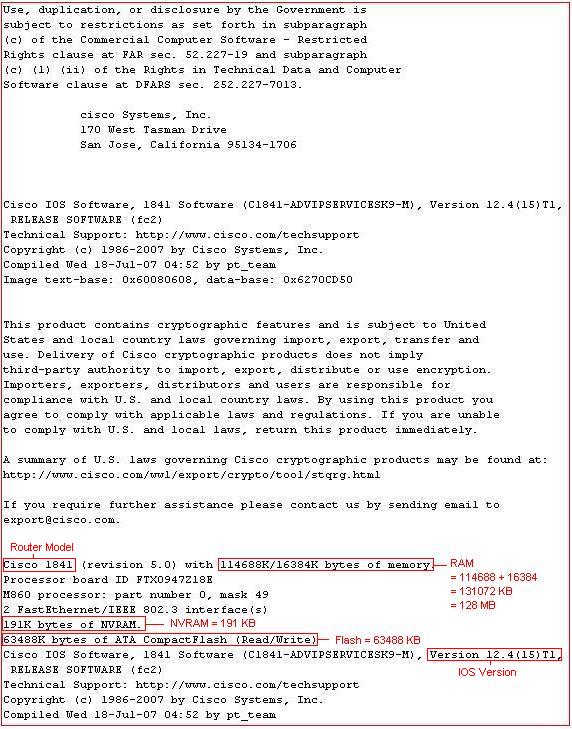
IOS (Internetwork Operating System) adalah sistem operasi yang digunakan pada perangkat Cisco router dan switch. IOS pada banyak perangkat Cisco sekilas tampak sama, akan tetapi IOS pada tiap perangkat berbeda-beda tergantung dari model perangkat. IOS image adalah file yang berisi IOS dengan ekstensi .bin. File IOS image digunakan saat instalasi atau upgrade IOS pada perangkat. 

Komponen IOS.
Perangkat yang menjalankan IOS memiliki komponen penyimpanan, antara lain :
  • Flash memory berfungsi untuk menyimpan IOS image.
  • RAM digunakan untuk menyimpan running config yaitu konfigurasi yang sedang berjalan pada router. Konten pada RAM akan hilang jika router mati atau reboot.
  • NVRAM digunakan untuk menyimpan startup config yang merupakan file backup konfigurasi pada router. Jika running config pada RAM tidak di copy ke NVRAM, pada saat router reboot maka konfigurasi terakhir akan hilang.
  • ROM berfungsi menyimpan program bootstrap yang disebut ROM Monitor (ROMmon) yang bertugas menjalankan  POST (Power On Self Test).
Proses booting perangkat Cisco IOS.
Pada saat booting, router akan melakukan urutan proses sebagai berikut :
  1. Router di hidupkan, kemudian program bootstrap pada ROM (ROMmon) akan menjalankan POST (Power-On Self Test).


  2. Router memuat IOS image dari Flash memory. Jika IOS image tidak ada di Flash memory, selanjutnya router akan memuat IOS dari TFTP Server. Jika ke TFTP Server gagal, router akan mencari di ROM.


  3. Setelah IOS ditemukan, IOS akan di load ke RAM.
  4. IOS memuat file konfigurasi (startup config) dari NVRAM. Jika startup config tidak ditemukan di NVRAM, router akan memuat konfigurasi dari TFTP Server. Jika startup config benar-benar tidak ditemukan router akan memasuki Setup mode (Initial Configuration Mode)  yaitu kondisi dimana router belum dikonfigurasi. Jika anda pilih "yes", maka anda akan masuk ke configuration wizard, jika "no" maka anda akan masuk ke User EXEC Mode.

Struktur command line Cisco IOS.
Setelah selesai booting, berikut urutan mode-mode yang akan anda masuki :
1. User EXEC mode.
Setelah perangkat selesai booting, anda akan masuk ke User EXEC Mode, di tandai dengan simbol ">"
Router>

Pada mode ini, anda bisa melakukan operasional dasar, pengaturan terminal, dan melihat informasi sistem pada perangkat. Ketik command "enable" untuk masuk ke Privileged Mode.
Router>enable

2. Privileged Mode.
Pada mode ini,  anda bisa menampilkan informasi yang berhubungan dengan sistem, protocol, interface, dan lain-lain. Pada mode ini anda juga bisa melakukan tes koneksi (ping, trace route), remote management ke perangkat lain, dan manajemen file/konten pada perangkat misalnya read/write/delete konfigurasi. Priveleged mode ditandai dengan simbol "#"
Router#

Gunakan command "configure terminal" untuk masuk ke Global Configuration Mode.
Router#configure terminal

Anda bisa kembali ke User EXEC mode dengan menggunakan command "disable".
Router#disable
Router>

3. Global Configuration Mode.
Pada mode ini lah konfigurasi network dilakukan seperti konfigurasi IP addresss, VLAN, protocol, dan lain-lain. Global configuration mode di tandai dengan "(config)#".

Router(config)#

Darri mode ini bisa mengakses command-command Priviledged mode dengan menambahkan command "do" sebelum command privileged mode yang anda inginkan.
misalnya anda ingin menampilkan informasi VLAN di switch, pada priveleged mode anda menginput command "show vlan brief".
Switch(config)#do show vlan brief

sama saja dengan :
Switch#show vlan brief

Pada mode ini, setiap anda konfigurasi sesuatu misalnya interface, vlan, dan sebagainya, anda akan masuk ke Configuration submode atau dengan kata lain level yang lebih spesifik dari Global Configuration Mode.

4. Configuration Submode.
Contoh misalnya anda akan konfigurasi IP address di interface :
Router(config)#interface fa0/1
Router(config-if)#
ini adalah configuration submode untuk interface level. Pada mode ini anda bisa konfig segala sesuatu yang berhubungan dengan interface seperti IP, speed, bandwidth, switchport, dll

CATATAN :
- Konfigurasi pada Cisco IOS bersifat line-per-line, maksudnya adalah ketik command lalu tekan "Enter", maka command tersebut akan langsung aktif.

- Anda bisa menonaktifkan konfigurasi yang anda buat dengan command "no".
Misalnya anda ingin nonaktifkan IP address yang sudah anda konfig :
Router(config)#interface fa0/1                                               
Router(config-if)#ip address 10.10.10.10 255.255.255.0  <
Router(config-if)#no ip address              << nonaktifkan ip address di interface

- Untuk keluar dari mode tertentu atau mau kembali ke mode sebelumnya, bisa menggunakan command "exit" dari mode mana saja.
Router(config-if)#exit
Router(config)#exit
Router#
%SYS-5-CONFIG_I: Configured from console by console
Router#disable
Router>

TIPS 1 :
Pada semua mode, setelah command apapun, anda bisa menapilkan referensi command-command jika di perlukan, dengan menginput simbol "?". Akan tampil command-command yang bisa pakai.


TIPS 2 :
Pada semua command, anda tidak harus mengetik command secara lengkap. Potongan command pun bisa di eksekusi, dengan syarat potongan command tersebut tidak ambigu.
Router#confi ter
Router(config)#

Router(config)#interf fa0/1
Router(config-if)#

TIPS 3 :
Pada semua command, anda bisa menekan tombol "Tab" pada keyboard anda untuk melengkapi potongan command.
Router#confi           << Tekan Tab
Router#configure  


Router(config)#inte          << Tekan Tab
Router(config)#interface 


Konfigurasi VLAN pada Switch Cisco

Pada artikel sebelumnya telah di  bahas tentang konsep VLAN. Pada artikel ini akan di bahas tentang konfigurasi VLAN pada switch Cisco.
Pada sebuah topologi terdapat 3 buah PC dimana PC1 terhubung ke VLAN 10 melalui interface Fa0/1, PC2 ke VLAN 10 melalui Fa0/2 dan PC3 ke VLAN 20 melalui interface Fa0/3.
Pertama, ketik perintah show vlan brief pada privileged mode untuk menampilkan daftar VLAN pada switch.


VLAN di atas adalah VLAN-VLAN default pada switch Cisco. Secara default semua interface terdaftar di VLAN 1. Sekarang kita akan membuat 2 VLAN baru yaitu VLAN 10 dan VLAN 20.

Untuk membuat VLAN baru, gunakan command vlan [1-1005] pada global configuration mode.

Buat VLAN 10.
Switch(config)#vlan 10

Beri nama VLAN10 dengan perintah name [NAMA_VLAN]. Nama VLAN bebas.
Switch(config-vlan)#name VLAN10

Lakukan yang sama untuk VLAN 20.
Switch(config)#vlan 20
Switch(config-vlan)#name VLAN20 
 
Sekarang terdapat 2 VLAN baru di daftar VLAN yaitu VLAN 10 dan VLAN 20


Selanjutnya daftarkan interface Fa0/1 dan Fa0/2 ke VLAN 10, dan Fa0/3 ke VLAN 20.
Daftarkan interface ke dalam VLAN dengan command switchport mode access dilanjutkan dengan command switchport access vlan [VLAN_ID] pada interface configuration mode.

Daftarkan interface Fa0/1 dan Fa0/2 ke VLAN 10.
Switch(config)#interface fa0/1
Switch(config-if)#switchport mode access
Switch(config-if)#switchport access vlan 10
Switch(config)#interface fa0/2
Switch(config-if)#switchport mode access
Switch(config-if)#switchport access vlan 10

Lakukan yang sama untuk mendaftarkan interface Fa0/3 ke VLAN 20.
Switch(config)#interface fa0/3
Switch(config-if)#switchport mode access
Switch(config-if)#switchport access vlan 20 

Sekarang interface Fa0/1 dan Fa0/2 sudah terdaftar di VLAN 10, dan Fa0/3 di VLAN 20.


Setelah VLAN dikonfigurasikan, PC1 tidak dapat berkomunikasi dengan PC3 karena berbeda VLAN.

PC1 (192.168.10.1) ping ke PC3 (192.168.20.1)


sedangkan PC1 tetap bisa berkomunikasi dengan PC2 karena masih di VLAN yang sama. 

PC1 (192.168.10.1) ping ke PC2 (192.168.10.2) 


Latihan konfigurasi :

1. Konfigurasi VLAN  download
Jawaban Konfigurasi VLAN download

2. Troubleshoot VLAN  download
Jawaban Troubleshoot VLAN download

Untuk membuka file latihan menggunakan Cisco Packet Tracer << download